
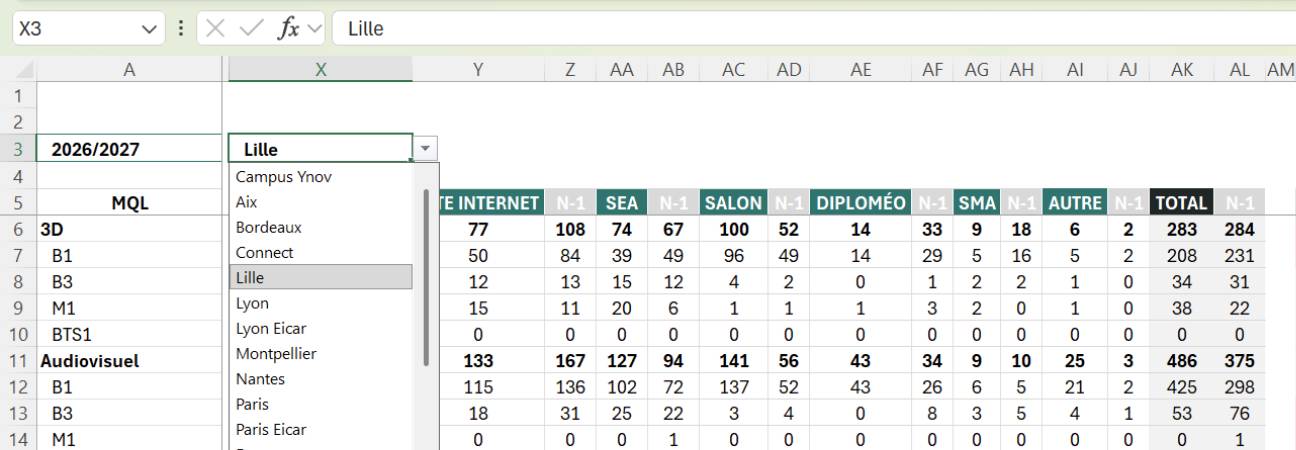
Que vous soyez étudiant en galère de mémoire, entrepreneur gérant ses factures ou salarié en quête d’efficacité, maîtriser cet outil de la suite Microsoft Office va transformer vos fichiers basiques en véritables outils professionnels. On vous explique comment faire, étape par étape, sans vous perdre dans les menus complexes du tableur.
Pourquoi utiliser une liste déroulante sur vos fichiers ?
Le menu déroulant n’est pas qu’un gadget esthétique. C’est le garde-fou ultime pour l’intégrité de vos données. En limitant les choix possibles dans une cellule, vous garantissez que les informations saisies seront toujours identiques. Plus besoin de corriger « Validé » avec un « e » manquant ou « En attente » écrit de trois façons différentes.
Voici les trois avantages majeurs :
- Zéro erreur : On évite les fautes de frappe et les incohérences.
- Productivité boostée : On sélectionne une option en un clic au lieu de taper au clavier.
- Analyse facilitée : Vos filtres et tableaux croisés dynamiques fonctionnent parfaitement du premier coup.
Tuto : Créer votre premier menu déroulant étape par étape
Pas besoin d’être un expert en bureautique pour y arriver. Suivez cette méthode simple pour intégrer une liste de choix dans n’importe quelle cellule.
Étape 1 : Préparez vos données sources
La meilleure pratique consiste à lister vos options (par exemple : « Présent », « Absent », « Retard ») dans un endroit dédié. Pour un rendu propre, créez un nouvel onglet que vous nommerez « Données » ou « Listes ». Énumérez vos éléments dans une colonne.
Étape 2 : Configurez la validation des données
Retournez sur votre tableau principal et sélectionnez la cellule (ou la plage de cellules) qui doit accueillir le menu. Dans le ruban supérieur d’Excel, cliquez sur l’onglet Données, puis cherchez l’icône Validation des données.
Dans la fenêtre qui s’affiche, suivez ces réglages :
- Dans le champ Autoriser, choisissez l’option Liste.
- Cliquez dans la case Source.
- Allez dans votre onglet « Données » et sélectionnez avec votre souris les cellules contenant vos options.
- Validez en cliquant sur OK.
Étape 3 : Dupliquez et testez
Votre menu est prêt ! Une petite flèche apparaît désormais à côté de la cellule. Pour appliquer ce menu à toute une colonne, inutile de recommencer : utilisez simplement le copier-coller (Ctrl+C / Ctrl+V) ou étirez la cellule vers le bas. La règle de validation se propagera automatiquement.
Les méthodes avancées
Il existe plusieurs façons de gérer vos listes selon vos besoins. Voici un récapitulatif des méthodes disponibles :
| Méthode | Usage recommandé | Avantage principal |
|---|---|---|
| Saisie manuelle | Choix simples (Oui ; Non) | Ultra-rapide à mettre en place. |
| Plage de cellules | Listes moyennes (Statuts, Villes) | Facile à modifier visuellement. |
| Tableau structuré | Listes évolutives (Clients, Produits) | Se met à jour automatiquement si vous ajoutez un élément. |
| Listes dépendantes | Formulaires complexes | Le deuxième menu change selon le choix du premier. |
Les astuces de pro pour un fichier impeccable
Pour que votre fichier soit vraiment pro, n’hésitez pas à masquer l’onglet contenant vos listes sources. Cela évite qu’un utilisateur ne supprime une option par mégarde. Vous pouvez également configurer un Message d’erreur personnalisé dans la fenêtre de validation. Si quelqu’un tente de forcer une saisie non autorisée, un message s’affichera pour lui expliquer poliment qu’il doit utiliser la liste.
Enfin, si vous travaillez sur Google Sheets, sachez que la logique est quasiment identique. Le menu se trouve également dans l’onglet « Données », prouvant que cette fonctionnalité est un standard indispensable du monde du travail moderne.
« L’organisation est la pierre angulaire de la réussite entrepreneuriale et étudiante. Un tableau Excel bien structuré, c’est l’assurance d’avoir les idées claires. » — Med Skalli, expert en bureautique.